
Thay Ổ Cứng SSD M.2 Cho Laptop - Cách Tăng Tốc Hiệu Quả
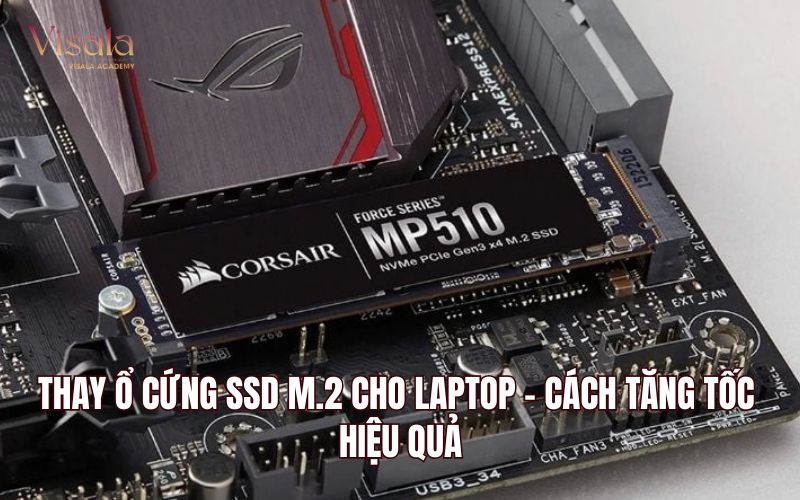
Thay ổ cứng SSD M.2 cho laptop giúp khắc phục tình trạng máy chạy chậm. Hãy xem bài viết để nắm được cách thực hiện thay ổ cứng đúng chuẩn kỹ thuật.
Thay ổ cứng SSD M.2 cho laptop đang trở thành lựa chọn hàng đầu của khách hàng khi muốn nâng cấp ổ cứng. Việc này sẽ giúp khắc phục tình trạng laptop chạy chậm do ổ cứng đã cũ. Giải pháp này còn giúp tốc độ máy tăng từ 5 đến 10 lần so với khi sử dụng ổ HDD truyền thống. Bạn cần nắm được thời điểm cần thay ổ cứng SSD M.2 cho laptop Khách hàng nên cân nhắc thay ổ cứng SSD M.2 cho laptop khi máy khởi động chậm bất thường và mở ứng dụng mất nhiều thời gian. Tình trạng máy bị đơ, treo liên tục trong quá trình sử dụng cũng là dấu hiệu cảnh báo ổ cứng đang xuống cấp. Ổ cứng cũ phát ra tiếng kêu lạ trong lúc hoạt động hoặc thường xuyên bị lỗi bad sector cũng là dấu hiệu cho thấy bạn nên thay ổ cứng ngay. Bạn cũng cần thay ổ cứng khi dung lượng lưu trữ đã đầy và không còn đáp ứng đủ nhu cầu công việc. Laptop đang dùng ổ HDD đời cũ cũng cần nâng cấp lên SSD M.2 để cải thiện hiệu suất. Nhân viên văn phòng, designer hoặc game thủ cần tốc độ xử lý nhanh nên ưu tiên đầu tư ổ cứng SSD M.2. Máy nếu đã sử dụng trên ba năm cũng là lúc khách hàng tiến hành thay mới ổ cứng. Trước khi tiến hành thay thế, khách hàng nên tìm hiểu kỹ về chuẩn kết nối, dung lượng và thương hiệu để tránh lãng phí chi phí đầu tư. Chọn đúng chuẩn SSD và dung lượng phù hợp sẽ giúp khách hàng tối ưu hiệu năng cho máy. Hãy chọn linh kiện phù hợp khi thay ổ cứng SSD M.2 cho laptop Chuẩn SSD M.2 SATA laptop có tốc độ đọc ghi khoảng 550MB/s. Trong khi chuẩn SSD M.2 NVMe PCIe laptop sở hữu tốc độ vượt trội từ 3500MB/s đến 7000MB/s tùy thế hệ. NVMe cũng hỗ trợ máy tính hoạt động nhanh hơn gấp 6 đến 12 lần so với chuẩn SATA truyền thống. Khách hàng nếu làm đồ họa, dựng phim hay chơi game nên ưu tiên lựa chọn chuẩn NVMe PCIe. Nếu chỉ dùng máy tính để lướt web, xem phim, soạn thảo văn bản hay làm việc văn phòng cơ bản thì dung lượng 256GB là đủ dùng và tiết kiệm chi phí. Với sinh viên hoặc nhân viên văn phòng thì nên chọn mức 512GB để máy chạy hoạt động ổn định. Còn nếu làm thiết kế, dựng phim, chơi game nặng hoặc cần lưu trữ nhiều dữ liệu, hình ảnh, video thì 1TB là lựa chọn hợp lý. Giá ổ cứng SSD M.2 laptop 256GB hiện dao động từ 600.000đ đến 900.000đ tùy thương hiệu. Mức giá phân khúc 512GB rơi vào khoảng 1.100.000đ đến 1.800.000đ cho các dòng Samsung, Kingston, Western Digital. Để tiết kiệm chi phí, người dùng cũng có thể chọn gói dịch vụ thay SSD bao gồm cả linh kiện và công lắp đặt. Dịch vụ này thường có giá tốt hơn so với mua ổ rời rồi tìm chỗ lắp riêng. Khi thay tại các đơn vị uy tín, bạn còn được hưởng chế độ bảo hành chính hãng kéo dài từ 36 đến 60 tháng. Quy trình kỹ thuật cần được thực hiện đúng chuẩn để đảm bảo an toàn cho thiết bị và dữ liệu có trong máy tính. Các thông tin dưới đây sẽ giúp người dùng hiểu rõ về quá trình lắp đặt. Bạn nên tìm hiểu để nắm được cách thay ổ cứng SSD M.2 cho laptop Khe cắm M.2 laptop thường có 3 kích thước phổ biến là 2280, 2260 và 2242 tương ứng chiều dài của ổ cứng SSD. Trước khi thay ổ cứng, khách hàng cần xác định đúng loại khe cắm để mua sản phẩm tương thích, tránh tình trạng laptop không hỗ trợ sau khi mua về. Bạn cũng nên sử dụng phần mềm Crystal Disk Info hoặc HWiNFO để kiểm tra thông tin phần cứng chi tiết của máy. Sau khi lắp xong, người dùng cần đảm bảo BIOS đã nhận diện SSD M.2 trước khi tiến hành cài đặt hệ điều hành. Quy trình lắp SSD M.2 vào laptop sẽ bao gồm các bước tháo nắp lưng, gắn SSD vào khe cắm và cố định bằng ốc vít chuyên dụng. Trước đó, khách hàng cần chuẩn bị tua vít 4 cạnh nhỏ và vòng tay chống tĩnh điện để tiến hành tháo máy. Bạn cũng cần sao lưu dữ liệu sang ổ cứng di động hoặc dịch vụ đám mây trước khi thao tác để đảm bảo an toàn cho thông tin bên trong laptop. Sau khi lắp SSD M.2 xong, bạn cần cài đặt lại Windows và tinh chỉnh hệ thống để ổ cứng hoạt động ổn định nhất. Cách phổ biến hiện nay là dùng USB boot chứa sẵn bộ cài Windows 10 hoặc Windows 11 phiên bản mới nhất từ Microsoft. Khi Windows đã chạy ổn định, khách hàng nên bật tính năng TRIM trong hệ thống để kéo dài đáng kể tuổi thọ của ổ SSD theo thời gian sử dụng. Nếu không muốn cài lại từ đầu, người dùng có thể sao chép toàn bộ dữ liệu từ ổ cũ sang SSD mới bằng phần mềm chuyên dụng Macrium Reflect. Thay ổ cứng SSD M.2 cho laptop là khoản đầu tư xứng đáng giúp kéo dài tuổi thọ thiết bị và tiết kiệm chi phí mua máy mới. Để đảm bảo chất lượng linh kiện sau khi nâng cấp, người dùng nên ưu tiên chọn địa chỉ uy tín để tiến hành thay thế linh kiện. Nếu khách hàng đang gặp tình trạng laptop khởi động chậm, mở phần mềm lâu hoặc ổ cứng cũ đã đầy bộ nhớ, hãy liên hệ ngay với Visala Laptop Center để được hỗ trợ thay SSD M.2. Đội ngũ kỹ thuật viên chuyên nghiệp tại Visala Laptop Center sẽ tư vấn miễn phí, kiểm tra kỹ lưỡng và thay thế linh kiện cho bạn một cách nhanh chóng.Khi nào khách hàng cần thay ổ cứng SSD M.2 cho laptop?
Phân loại và cách chọn linh kiện phù hợp khi thay ổ cứng SSD M.2 cho laptop
So sánh chuẩn SSD M.2 SATA và NVMe PCIe laptop
Chọn dung lượng SSD M.2 256GB 512GB 1TB theo nhu cầu sử dụng
Bảng giá SSD M.2 laptop 256GB 512GB và chi phí thay thế trọn gói
Hướng dẫn quy trình thay ổ cứng SSD M.2 cho laptop chi tiết từ A đến Z
Kiểm tra khe cắm M.2 laptop và đảm bảo BIOS nhận diện SSD M.2
Hướng dẫn lắp SSD M.2 vào laptop an toàn
Cài Windows sau khi lắp SSD M.2 và tối ưu hệ thống
Kết luận

