
Cách Reset Bios Laptop Đơn Giản, An Toàn Và Hiệu Quả
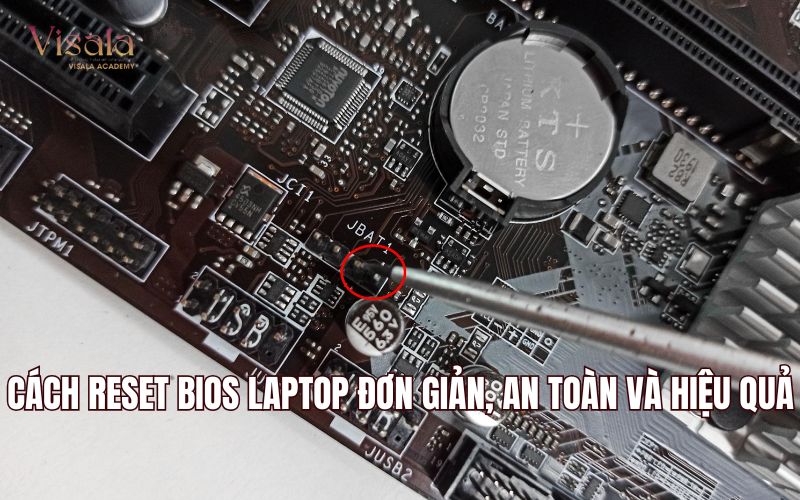
Reset bios laptop là cách để khắc phục lỗi khởi động, ép xung sai và quên mật khẩu nhanh chóng. Cùng xem bài viết để nắm được chi tiết cách thực hiện an toàn.
Reset bios laptop là giải pháp tối ưu khi máy gặp lỗi khởi động hoặc không nhận phần cứng mới. Thao tác này còn có thể sử dụng trong trường hợp người dùng ép xung sai thông số hoặc quên mật khẩu bảo vệ. Bạn cần nắm được tình huống bắt buộc phải reset bios laptop BIOS đóng vai trò là trung tâm điều khiển phần cứng. Linh kiện này là hệ thống khởi động của mọi laptop. Có nhiều tình huống bắt buộc người dùng phải reset bios laptop để đưa máy về trạng thái hoạt động ổn định ban đầu. Trường hợp phổ biến nhất là khi máy không khởi động được sau khi chỉnh sai cấu hình quan trọng trong giao diện BIOS. Nếu sau khi ép xung CPU hoặc RAM mà thông số không tương thích hệ thống, người chơi game cũng cần reset BIOS. Quên mật khẩu BIOS cũng buộc người dùng phải tiến hành gỡ mật khẩu BIOS laptop để truy cập. Quá trình cập nhật firmware bị gián đoạn đột ngột cũng gây ra lỗi nghiêm trọng và bạn cần thực hiện khôi phục mặc định để xử lý vấn đề. Phần này tổng hợp 3 phương pháp từ đơn giản đến nâng cao theo các cấp độ kỹ thuật khác nhau. Khách hàng có thể lựa chọn cách phù hợp dựa trên tình trạng máy hiện tại và kinh nghiệm cá nhân của mình. Có 3 phương pháp reset bios laptop an toàn bạn có thể thử Đây là phương pháp an toàn nhất khi máy vẫn còn khởi động bình thường và truy cập được giao diện BIOS. Người dùng cần nhấn liên tục phím vào BIOS như F2, Delete, F10 hoặc Esc ngay lúc khởi động máy. Sau khi vào giao diện, hãy tìm mục Load Optimized Defaults BIOS hoặc Load Setup Defaults ở tab Exit. Kế đó, bạn hãy chọn xác nhận khôi phục cấu hình mặc định rồi nhấn F10 để lưu thay đổi và thoát ra. Cách này sẽ giúp giải quyết hầu hết lỗi phần mềm BIOS mà không cần thực hiện tháo lắp máy phức tạp. Phương pháp này áp dụng khi người dùng không thể vào được giao diện BIOS vì máy bị treo cứng. Khách hàng cần tắt nguồn, rút sạc và tháo pin laptop ra khỏi thiết bị trước khi thao tác. Bạn cũng cần mở nắp lưng máy bằng tua vít chuyên dụng rồi xác định vị trí pin CMOS. Kế đó, hãy tháo pin CMOS laptop ra và để ở bên ngoài trong khoảng 5 đến 10 phút để xả hết điện tích còn lưu. Sau khi hết thời gian chờ, hãy lắp pin trở lại đúng chiều, đóng máy và khởi động để kiểm tra kết quả reset bios laptop. Phương pháp can thiệp trực tiếp vào jumper trên bo mạch chủ này chỉ phù hợp với kỹ thuật viên đã có nhiều năm kinh nghiệm sửa chữa phần cứng chuyên sâu. Với cách này, khách hàng cần tham khảo sơ đồ bo mạch chủ tương ứng với dòng máy của mình để xác định vị trí chân jumper xóa CMOS một cách chính xác. Thông thường bo mạch sẽ trang bị sẵn nút CLR_CMOS hoặc 3 chân kim loại nhỏ nằm gần khu vực pin CMOS hình đồng xu. Vậy nên, khi áp dụng cách này, kỹ thuật viên tiến hành chuyển jumper từ vị trí chân số 1 và 2 sang chân số 2 và 3. Sau đó sẽ trả jumper về vị trí ban đầu, lắp ráp lại máy hoàn chỉnh rồi khởi động kiểm tra trạng thái hoạt động. Mỗi thương hiệu laptop có phím tắt và giao diện BIOS khác nhau nên khách hàng cần nắm rõ trước khi thực hiện. Phần này sẽ tổng hợp cách reset BIOS trên các dòng như HP Dell Lenovo và chia sẻ một vài lưu ý quan trọng để giúp bạn tránh rủi ro bị hỏng máy. Cách reset bios laptop theo từng thương hiệu sẽ khác nhau Mỗi hãng laptop sẽ có một phím tắt riêng biệt để giúp người dùng truy cập giao diện BIOS khi khởi động máy lần đầu. Laptop HP thường dùng phím F10 hoặc Esc, còn Dell yêu cầu bạn cần nhấn F2 hoặc F12 liên tục. Dòng Lenovo có nút Novo chuyên dụng bên cạnh hoặc khách hàng có thể sử dụng phím F1 truyền thống. Asus và Acer đều sử dụng phím F2 hoặc Delete tương tự nhiều thương hiệu khác trên thị trường. Sau khi vào BIOS, người dùng tìm mục Restore Defaults ở tab Exit để hoàn tất quá trình thiết lập mặc định. Quên mật khẩu BIOS là tình huống khá phổ biến khiến nhiều khách hàng không thể truy cập vào hệ thống máy tính. Cách hiệu quả nhất để xử lý tình huống này là tháo pin CMOS trong 10 phút để xóa toàn bộ mật khẩu lưu trữ trên bo mạch. Một số dòng máy đời cũ còn hỗ trợ nhập mật khẩu cấp cao từ nhà sản xuất qua mã serial number. Nếu các cách trên không thành công, người dùng nên mang máy đến trung tâm bảo hành để nhờ kỹ thuật viên xử lý. Tuyệt đối không nên tự ý can thiệp sâu vào phần cứng nếu chưa có kinh nghiệm sửa chữa chuyên sâu. Khách hàng nên sao lưu cấu hình BIOS hiện tại trước khi reset nếu mainboard có hỗ trợ tính năng lưu thông tin. Tuyệt đối không tháo pin CMOS khi máy đang cắm sạc hoặc còn kết nối với nguồn điện trực tiếp. Sau khi reset xong, người dùng cần kiểm tra lại ngày giờ hệ thống cùng thứ tự khởi động ổ cứng cẩn thận. Trường hợp máy vẫn lỗi sau khi đã đặt lại cấu hình hệ thống sau ép xung laptop, có thể cần nạp lại phần mềm điều khiển bo mạch. Việc thao tác sai quy trình có thể gây mất bảo hành chính hãng nên cần đặc biệt cẩn trọng khi thực hiện. Reset bios laptop không còn là thao tác khó khăn nếu khách hàng nắm vững 3 phương pháp được hướng dẫn chi tiết ở trên. Việc lựa chọn cách phù hợp tùy thuộc vào tình trạng thực tế của máy và mức độ kinh nghiệm kỹ thuật của bản thân. Nếu vẫn gặp khó khăn khi tự thao tác tại nhà, hãy liên hệ ngay Visala Laptop Center để được hỗ trợ tận tâm. Đội ngũ kỹ thuật viên giàu kinh nghiệm tại Visala Laptop Center sẵn sàng tư vấn miễn phí 24/7 cho mọi khách hàng yêu cầu.Khi nào người dùng cần reset bios laptop?
Hướng dẫn 3 cách reset bios laptop chi tiết cho người dùng
Đặt lại cấu hình hệ thống qua menu BIOS bằng tùy chọn mặc định tối ưu
Tháo pin CMOS laptop để xóa toàn bộ cấu hình BIOS
Sử dụng jumper CLR_CMOS trên bo mạch chủ để reset
Cách reset bios laptop theo từng hãng và những lưu ý quan trọng
Đặt lại cấu hình hệ thống nhập xuất cơ bản trên các dòng HP, Dell, Lenovo, Asus và Acer
Gỡ mật khẩu BIOS laptop khi người dùng quên mật khẩu
Những lưu ý quan trọng giúp tránh rủi ro khi reset bios laptop
Kết luận


