
Thay Ổ Cứng HDD Laptop - Cách Tăng Dung Lượng Hiệu Quả
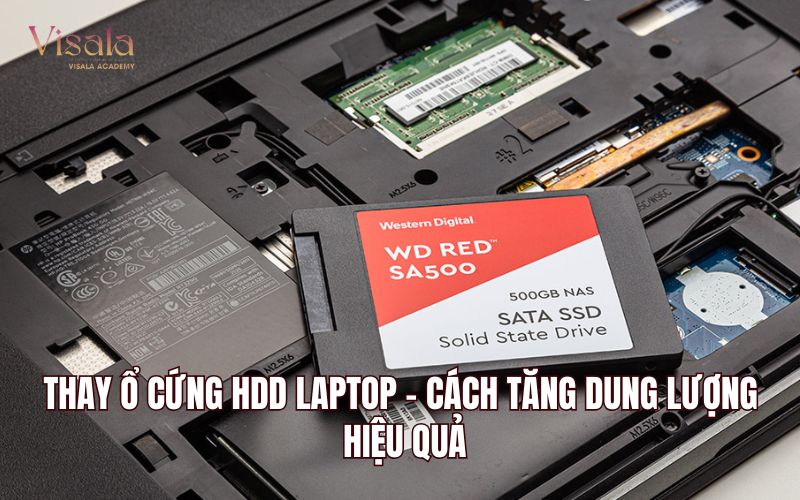
Thay ổ cứng HDD laptop giúp tăng dung lượng lưu trữ cho máy tính của bạn. Cùng xem bài viết để nắm được cách thực hiện thay linh kiện đúng kỹ thuật nhé.
Thay ổ cứng HDD laptop là giải pháp tối ưu khi máy tính gặp tình trạng chạy chậm hoặc phát sinh lỗi nghiêm trọng. Việc nâng cấp ổ cứng không chỉ giúp cải thiện tốc độ xử lý dữ liệu mà còn kéo dài tuổi thọ và đảm bảo hiệu suất ổn định cho laptop. Ổ cứng đóng vai trò trung tâm trong việc lưu trữ dữ liệu và quyết định tốc độ vận hành tổng thể của máy tính xách tay. Ở phần nội dung dưới đây, chúng tôi sẽ giúp người dùng nhận diện sớm các dấu hiệu hư hỏng cần xử lý kịp thời. Nhận biết sớm dấu hiệu để thay ổ cứng HDD laptop kịp thời Ổ cứng HDD laptop khi xuống cấp thường biểu hiện qua nhiều dấu hiệu rõ rệt. Ví dụ như việc máy khởi động chậm bất thường, mở ứng dụng hoặc sao chép dữ liệu mất nhiều thời gian hơn so với khi mới sử dụng. Bạn cũng có thể nhận thấy tình trạng ổ cứng phát ra tiếng kêu lạ như tách tách, lạch cạch trong quá trình hoạt động. Máy tính lúc này sẽ dễ bị treo, đơ hoặc xuất hiện màn hình xanh. File dữ liệu cũng sẽ thường xuyên bị lỗi, không thể truy cập, ổ đĩa báo bad sector khi kiểm tra bằng phần mềm chuyên dụng. Nâng cấp HDD lên SSD laptop mang lại tốc độ khởi động máy nhanh gấp 5 đến 10 lần so với ổ cũ. Quá trình thay ổ cứng SSD laptop còn giúp giảm nhiệt độ vận hành cùng tiết kiệm pin đáng kể cho thiết bị. Tuổi thọ máy cũng được kéo dài thêm khoảng 2 đến 3 năm. Khi thay ổ cứng hdd laptop, khách hàng cần chú ý dung lượng ổ cứng laptop phù hợp với nhu cầu sử dụng thực tế. Chăng hạn, ổ cứng HDD 500GB laptop thích hợp cho học sinh, sinh viên cùng dân văn phòng. Ổ cứng HDD 1TB laptop sẽ phù hợp với dân thiết kế đồ họa. Hiện chuẩn ổ cứng SATA laptop là lựa chọn phổ biến của nhiều người dùng. Quy trình thực hiện đúng kỹ thuật đóng vai trò quyết định đến độ bền cũng như hiệu suất hoạt động của máy sau khi nâng cấp. Mỗi thao tác từ khâu chuẩn bị đến hoàn thiện đều cần tuân thủ nghiêm ngặt các tiêu chuẩn kỹ thuật để hạn chế tối đa rủi ro phát sinh. Từng bước thay ổ cứng HDD laptop cần được thực hiện đúng chuẩn Ở bước đầu tiên này, kỹ thuật viên cần chuẩn bị tua vít chuyên dụng, ổ cứng mới cùng USB boot trước khi tiến hành thao tác. Nếu lo lắng bị mất dữ liệu sau khi thực hiện thay ổ cứng, bạn nên sao lưu dữ liệu quan trọng vào ổ cứng di động hoặc dịch vụ đám mây Google Drive. Bước này sẽ giúp đảm bảo an toàn cho tài liệu cá nhân của người dùng. Sau khi chuẩn bị đầy đủ công cụ, công đoạn tháo lắp ổ cứng laptop sẽ được bắt đầu. Trước tiên, kỹ thuật viên sẽ việc tắt nguồn và ngắt kết nối pin. Kế đó, họ sẽ mở nắp lưng máy, tháo các ốc vít cố định và rút ổ cứng cũ ra khỏi khay. Người dùng cũng có thể chọn giải pháp thay ổ cứng HDD laptop vào Caddy Bay để chạy song song cùng SSD mới. Cách làm này sẽ giúp tận dụng tối đa không gian lưu trữ sẵn có. Sau khi lắp ổ cứng mới vào laptop, kỹ thuật viên sẽ khởi động máy từ USB boot có chứa bộ cài Windows để bắt đầu quá trình cài đặt hệ điều hành. Tiếp đến là công đoạn cài đầy đủ driver phần cứng giúp máy nhận diện chính xác các linh kiện như card màn hình, âm thanh, wifi và bàn phím. Bản quyền Windows cũng cần được kích hoạt để người dùng có thể sử dụng trọn vẹn mọi tính năng. Bước cuối cùng là chuyển toàn bộ dữ liệu đã sao lưu trước đó từ ổ cứng di động hoặc Google Drive trở lại máy. Bạn nên tìm hiểu giá thay ổ cứng HDD laptop trước khi tiến hành Giá thay ổ cứng laptop HDD trên thị trường hiện nay dao động theo dung lượng cùng thương hiệu ổ cứng được lựa chọn. Hiện mức giá tham khảo cho ổ HDD 500GB rơi vào khoảng 700.000 đến 900.000 đồng tùy nơi cung cấp dịch vụ. Ổ cứng HDD 1TB thì có giá thành cao hơn, dao động từ 1.100.000 đến 1.400.000 đồng. Nếu chọn nâng cấp SSD 256GB thì chi phí mà bạn phải bỏ ra rơi vào khoảng 900.000 đến 1.200.000 đồng. Khách hàng nên ưu tiên cửa hàng có giấy tờ rõ ràng, cam kết linh kiện chính hãng cùng dịch vụ hậu mãi tốt. Lựa chọn đúng đơn vị uy tín sẽ giúp việc thay ổ cứng diễn ra nhanh chóng, an toàn và tiết kiệm chi phí. Thay ổ cứng HDD laptop là giải pháp hiệu quả giúp người dùng khôi phục tốc độ máy cùng kéo dài tuổi thọ thiết bị đáng kể. Để đảm bảo an toàn dữ liệu cũng như chất lượng linh kiện sau khi nâng cấp, bạn nên lựa chọn địa chỉ sửa chữa uy tín. Nếu khách hàng đang gặp tình trạng laptop chạy chậm, ổ cứng phát ra tiếng kêu lạ hoặc thường xuyên báo lỗi, hãy liên hệ ngay với Visala Laptop Center để được hỗ trợ thay ổ cứng. Đội ngũ kỹ thuật viên giàu kinh nghiệm của Visala Laptop Center sẽ tư vấn miễn phí và giúp bạn hoàn thành viên thay linh kiện một cách nhanh chóng.Khi nào cần thay ổ cứng HDD laptop và lợi ích khi nâng cấp?
Dấu hiệu nhận biết ổ cứng HDD laptop cần thay
Lợi ích khi thay ổ cứng HDD laptop
Cách lựa chọn dung lượng và chuẩn ổ cứng phù hợp
Quy trình thay ổ cứng HDD laptop chuẩn kỹ thuật
Chuẩn bị dụng cụ và sao lưu dữ liệu trước khi thay
Các bước tháo lắp ổ cứng laptop chi tiết
Cài đặt hệ điều hành sau khi thay HDD
Giá thay ổ cứng HDD laptop và chính sách bảo hành
Kết luận


