
Laptop Không Nhận SSD Nguyên Nhân Do Đâu Và Cách Khắc Phục
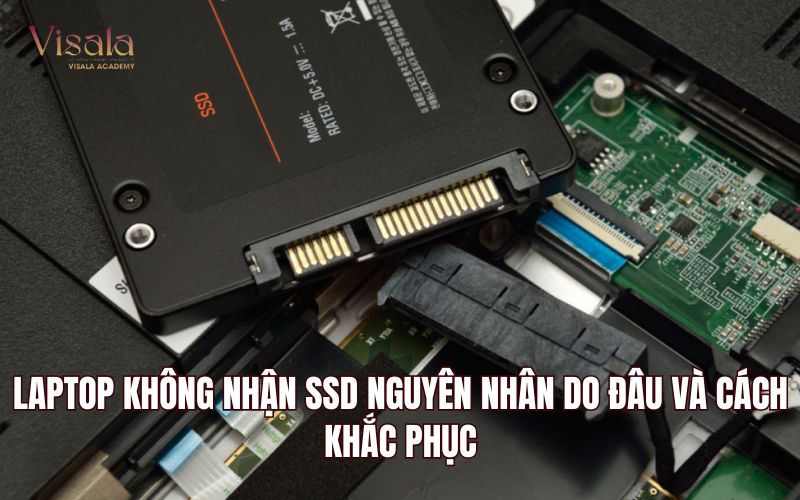
Laptop không nhận SSD thường do lỗi BIOS, driver hay cổng M.2. Cùng xem bài viết để nắm được cách kiểm tra và khắc phục hiệu quả từ chuyên gia.
Laptop không nhận SSD là tình huống khiến nhiều khách hàng lo lắng khi vừa nâng cấp ổ cứng hoặc đang sử dụng bình thường. Lỗi này có thể xuất phát từ BIOS, driver, cổng M.2 hoặc do chính ổ cứng bị hỏng vật lý bên trong. Lỗi laptop không nhận SSD bắt nguồn từ nhiều nguyên nhân Tình trạng máy tính xách tay không nhận ổ cứng SSD bắt nguồn từ nhiều nguyên nhân kỹ thuật khác nhau mà người dùng cần phân biệt rõ ràng. Ví dụ, lỗi BIOS không nhận SSD là trường hợp xảy ra khi hệ thống chưa kích hoạt đúng chế độ giao tiếp với ổ cứng mới gắn vào máy. Thiết lập SATA mode trong BIOS sai chuẩn cũng khiến SSD không hiển thị trên Windows dù phần cứng vẫn hoạt động bình thường. Cổng M.2 bị lỗi hoặc bám bụi lâu ngày cũng sẽ làm chân tiếp xúc kém, dẫn đến SSD M.2 không được nhận diện. Driver ổ cứng SSD lỗi thời hoặc thiếu cập nhật cũng là nguyên nhân khiến laptop không nhận NVMe khi khởi động hệ điều hành. Một số trường hợp khác có thể là do SSD bị hỏng vật lý sau một thời gian sử dụng và bạn cần kiểm tra kỹ trước khi quyết định thay mới. Trước khi tiến hành sửa chữa, người dùng nên thực hiện ba bước kiểm tra cơ bản dưới đây để xác định chính xác nguồn gốc của lỗi. Các thao tác này khá đơn giản và người dùng có thể tự thực hiện tại nhà mà không cần đến dụng cụ chuyên dụng phức tạp. Người dùng nên tự kiểm tra lỗi laptop không nhận SSD trước Ở bước này, khách hàng cần khởi động lại máy rồi nhấn phím F2, Del hoặc F10 tùy theo từng dòng laptop để truy cập giao diện BIOS. Sau khi vào BIOS, người dùng hãy chuyển sang mục Storage hoặc Boot để kiểm tra danh sách ổ cứng hiện có trong hệ thống. Nếu BIOS vẫn không thấy SSD thì khả năng cao do thiết lập SATA mode sai hoặc cổng M.2 bị lỗi vật lý bên trong khe cắm. Công cụ Disk Management trên Windows sẽ giúp người dùng xác định nhanh tình trạng của lỗi laptop không nhận SSD. Để sử dụng công cụ này, khách hàng hãy nhấn tổ hợp phím Windows+X rồi chọn mục Disk Management. Trường hợp ổ SSD không hiển thị trên Windows nhưng BIOS vẫn nhận diện bình thường, ổ cứng có khả năng cao chưa được khởi tạo phân vùng đúng chuẩn. Khách hàng hãy nhấp chuột phải vào ổ đĩa mới rồi chọn lệnh Initialize Disk và thiết lập định dạng GPT phù hợp. Mỗi dòng laptop sẽ được trang bị khe cắm M.2 với chuẩn kết nối khác nhau tùy theo thiết kế của nhà sản xuất thiết bị. Vậy nên, khách hàng cần xác định rõ khe M.2 trên máy đang sử dụng hỗ trợ chuẩn SATA, NVMe hoặc cả hai loại cùng lúc. Trường hợp laptop không nhận NVMe thường xuất phát từ việc khe cắm chỉ hỗ trợ chuẩn SATA và không tương thích ngược lại. Người dùng nên tra cứu thông số kỹ thuật chi tiết trên trang chủ chính thức của hãng sản xuất laptop để xác nhận. Nắm rõ chuẩn kết nối trước khi mua sẽ giúp bạn tránh lắp nhầm ổ cứng và mất thời gian đổi trả. Sau khi xác định được nguyên nhân, người dùng có thể áp dụng 3 phương pháp xử lý dưới đây để khắc phục triệt để tình trạng. Các phương pháp được sắp xếp theo mức độ từ đơn giản đến phức tạp để khách hàng dễ dàng áp dụng theo từng bước cụ thể. Bạn có thể áp dụng nhiều cách để xử lý lỗi laptop không nhận SSD Tinh chỉnh thiết lập BIOS và cập nhật driver đầy đủ sẽ giúp ổ SSD được nhận diện chính xác trên laptop của khách hàng. Để thực hiện điều này, người dùng hãy vào BIOS rồi chuyển chế độ SATA mode từ RAID hoặc IDE sang AHCI để tăng khả năng tương thích với ổ SSD mới. Cập nhật BIOS lên phiên bản mới nhất từ hãng sản xuất cũng giúp khắc phục lỗi BIOS không nhận SSD hiệu quả. Người dùng cũng nên tải driver ổ cứng SSD và driver chipset chính hãng về cài đặt lại để đảm bảo hệ thống hoạt động ổn định. Tháo lắp lại ổ cứng đúng cách sẽ giúp khách hàng xử lý nhanh các lỗi tiếp xúc thường gặp trên laptop. Cụ thể, người dùng hãy tắt nguồn máy rồi tháo SSD ra khỏi khe M.2 trên mainboard một cách cẩn thận. Khách hàng cũng nên vệ sinh nhẹ nhàng phần chân tiếp xúc của ổ cứng bằng cồn isopropyl nồng độ cao hoặc cục tẩy mềm. Cắm lại ổ SSD đúng cách cũng sẽ giúp loại bỏ tình trạng tiếp xúc kém do bụi bẩn và quá trình oxy hóa lâu ngày. Trường hợp SSD vẫn không nhận sau khi thử mọi cách thì ổ cứng có khả năng cao đã hư hỏng phần cứng nghiêm trọng. Bạn nên đem laptop đến trung tâm sửa chữa gần nhất để nhờ kỹ thuật viên xử lý sự cố laptop không nhận SSD. Quá trình khởi tạo phân vùng là bước quan trọng giúp ổ SSD mới được hệ điều hành Windows nhận diện. Để khởi tạo phân vùng, khách hàng hãy truy cập vào Disk Management rồi nhấp chuột phải vào ổ cứng mới. Tiếp đó, người dùng hãy chọn lệnh Initialize Disk trên menu hiện ra và thiết lập định dạng GPT. Định dạng này tương thích tốt với chuẩn UEFI và sẽ giúp hệ thống nhận diện ổ cứng dung lượng lớn. Khách hàng cũng nên tiếp tục tạo Volume mới rồi gán ký tự ổ đĩa để SSD hiển thị bình thường trên máy tính. Laptop không nhận SSD không phải lỗi quá phức tạp nếu khách hàng biết cách kiểm tra tuần tự từ BIOS, Disk Management cho đến cổng M.2 và driver. Xác định đúng nguyên nhân sẽ giúp bạn tiết kiệm thời gian sửa chữa và tránh thay thế linh kiện không cần thiết. Nếu đã thử mọi cách mà vẫn chưa khắc phục được sự cố, người dùng hãy liên hệ ngay với Visala Laptop Center. Đội ngũ kỹ thuật viên giàu kinh nghiệm của Visala Laptop Center sẽ kiểm tra miễn phí, tư vấn giải pháp phù hợp và hỗ trợ bảo hành dài hạn cho máy tính của bạn.Nguyên nhân khiến laptop không nhận SSD M.2 và NVMe
Cách kiểm tra khi laptop không nhận SSD trong Windows và BIOS
Kiểm tra BIOS để phát hiện lỗi BIOS không nhận SSD
Kiểm tra Disk Management để xem SSD có hiển thị trên hệ điều hành hay không
Kiểm tra cổng M.2 và phân biệt chuẩn SATA hay NVMe
Cách khắc phục lỗi laptop không nhận SSD hiệu quả và an toàn
Cấu hình lại BIOS và cập nhật driver ổ cứng SSD
Cắm lại ổ SSD và kiểm tra dấu hiệu SSD bị hỏng
Khởi tạo phân vùng khi Disk Management không thấy SSD mới
Kết luận


