
Laptop Cũ Nên Kiểm Tra Những Gì Để Tránh Mua Nhầm Máy
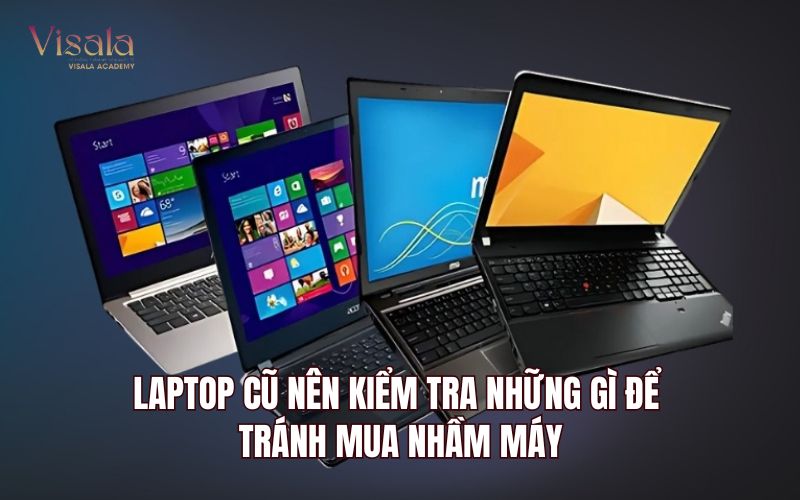
Laptop cũ nên kiểm tra những gì trước khi mua? Cùng khám phá checklist cần làm khi test máy từ ngoại hình, cấu hình đến pin và kết nối chuẩn kỹ thuật viên.
Laptop cũ nên kiểm tra những gì là thắc mắc chung của nhiều khách hàng đang chuẩn bị mua máy đã qua sử dụng. Thị trường máy cũ hiện nay rất đa dạng nhưng cũng tiềm ẩn nhiều rủi ro về linh kiện bị thay thế hoặc hư hỏng. Trả lời được câu hỏi này có thể giúp bạn mua được một máy tính đời cũ chất lượng. Đây là bước đầu tiên mà người dùng khi đi mua laptop cũ nên thực hiện. Phần kiểm tra ngoại hình này sẽ giúp khách hàng phát hiện dấu hiệu máy đã bị tháo mở hoặc va đập trước đây. Bạn cần biết laptop cũ nên kiểm tra những gì ở vỏ ngoài máy Khi quan sát vỏ máy, người dùng cần soi kỹ các góc cạnh dưới ánh sáng để phát hiện vết trầy nặng hoặc móp méo bất thường. Phần ốc vít dưới đáy máy phải còn nguyên tem, không có dấu hiệu trầy do tua vít. Việc kiểm tra vỏ máy laptop cũ cũng bao gồm cả thao tác gập mở bản lề nhiều lần để cảm nhận độ chắc. Bản lề lỏng hoặc phát ra tiếng kêu rắc rắc là dấu hiệu cho thấy máy đã sử dụng quá lâu hoặc từng rơi vỡ. Màn hình là linh kiện đắt tiền nên việc test màn hình laptop cũ cần thực hiện thật kỹ lưỡng trước khi quyết định mua. Khi thực hiện kiểm tra, khách hàng nên mở các trang web hiển thị nền màu đơn sắc như đen, trắng, đỏ, xanh lá để soi từng vùng. Nếu có điểm chết pixel thì chúng sẽ xuất hiện dưới dạng chấm sáng hoặc tối khác biệt hẳn so với nền màu xung quanh đang hiển thị. Đồng thời, bạn cũng cần kiểm tra độ sáng tối đa, hiện tượng hở sáng viền và tình trạng ám màu vàng hoặc xanh. Người dùng nên sử dụng công cụ keyboard tester online khi kiểm tra bàn phím và touchpad. Điều này sẽ giúp đảm bảo mọi phím đều phản hồi đúng sau khi nhận tín hiệu nhập. Người dùng nên gõ thử từng phím một, đặc biệt chú ý các phím chức năng và phím mũi tên thường bị liệt. Về phần touchpad, bạn hãy thực hiện kiểm tra bằng thao tác như cuộn hai ngón, phóng to thu nhỏ và click chuột trái phải. Khách hàng cũng hãy cắm thử USB, HDMI, jack tai nghe vào từng cổng thực tế để kiểm tra cổng kết nối laptop. Sau bước kiểm tra ngoại hình, khách hàng cần đi sâu vào xem phần cứng bên trong. Khi thực hiện thao tác này, bạn cần sử dụng phần mềm chuyên dụng để đọc thông số chính xác từ hệ thống. Người dùng phải hiểu rõ laptop cũ nên kiểm tra những gì trong linh kiện Việc xem cấu hình laptop cũ nên thực hiện bằng các phần mềm như CPU-Z, Speccy hoặc lệnh dxdiag tích hợp sẵn trong Windows hệ điều hành. Người dùng cũng nên đối chiếu thông tin CPU, RAM, card đồ họa hiển thị trên phần mềm với mô tả mà người bán đã quảng cáo trước đó. Trường hợp thông số không khớp, khách hàng có quyền yêu cầu giải thích hoặc từ chối giao dịch để tránh thiệt hại tài chính. Phần mềm CrystalDiskInfo là công cụ phổ biến giúp người dùng đánh giá nhanh tình trạng ổ cứng của máy tính đã qua sử dụng. Khi mở phần mềm lên, chỉ số tình trạng sức khỏe của ổ đĩa cần hiển thị ở mức tốt thì khách hàng hãy cân nhắc mua. Số giờ hoạt động của ổ đĩa cũng nên nằm dưới mức 10.000 giờ để đảm bảo tuổi thọ còn lại đủ dài để sử dụng. Người mua cần xem thêm dòng Reallocated Sectors Count, nếu giá trị lớn hơn 0 nghĩa là ổ cứng đã xuất hiện vùng dữ liệu lỗi. Số lần bật tắt máy hiển thị ở dòng Power On Count cũng phản ánh mức độ sử dụng thực tế của ổ cứng trước đó. Nếu thấy máy từng xuất hiện vùng dữ liệu lỗi và số lần bật tắt máy vượt quá 5.000 lần, khách hàng không nên mua chiếc máy đó. Pin là linh kiện hao mòn theo thời gian nên khâu kiểm tra pin laptop cũ cần được thực hiện kỹ lưỡng. Người dùng mở cửa sổ Command Prompt với quyền quản trị viên, sau đó gõ lệnh powercfg /batteryreport rồi nhấn Enter. Hệ thống sẽ xuất ra một file báo cáo chứa hai thông số quan trọng là dung lượng pin thiết kế và dung lượng pin thực tế hiện tại. Độ chai pin được tính bằng % chênh lệch giữa hai con số dung lượng vừa nêu ở trên. Mức chai dưới 20% vẫn chấp nhận được, còn từ 30% trở lên khách hàng nên thương lượng giảm giá hoặc thay pin mới. Laptop cũ nên kiểm tra những gì khi test kết nối là câu hỏi quan trọng Phần cuối của checklist laptop cũ nên kiểm tra những gì gồm các hạng mục thường bị bỏ qua khi người dùng vội xem máy. Cụ thể, khách hàng cần kiểm tra loa và camera bằng cách phát một video độ phân giải cao trên trình duyệt để nghe âm thanh hai bên loa. Camera khi mở lên phải cho ra hình ảnh rõ nét, không bị nhòe mờ hoặc ám màu lạ trong điều kiện ánh sáng bình thường. Hạng mục kiểm tra kết nối không dây cũng cần được thực hiện bằng việc bắt sóng mạng và ghép cặp thử với điện thoại di động cá nhân. Người dùng cũng nên chạy thêm một tác vụ nặng như xem phim chất lượng cao trong khoảng 15 đến 20 phút liên tục. Đây là bước kiểm tra quan trọng giúp phát hiện lỗi nóng máy bất thường, quạt kêu to hoặc tình trạng tự tắt nguồn đột ngột. Laptop cũ nên kiểm tra những gì giờ đây đã có lời giải đầy đủ thông qua bài viết trên. Khách hàng nên lưu lại danh sách này và mang theo khi đi xem máy để tránh bỏ sót bất kỳ chi tiết quan trọng nào trong quá trình đánh giá. Nếu người dùng cảm thấy chưa tự tin với việc tự kiểm tra, hãy ghé ngay Visala Laptop Center để được đội ngũ kỹ thuật viên giàu kinh nghiệm hỗ trợ test máy miễn phí. Visala Laptop Center cam kết tư vấn minh bạch và luôn hỗ trợ khách hàng một cách tốt nhất.Laptop cũ nên kiểm tra những gì về ngoại hình và phần cứng bên ngoài?
Kiểm tra vỏ máy và bản lề laptop
Test màn hình laptop cũ và điểm chết pixel
Laptop cũ nên kiểm tra những gì ở bàn phím, touchpad và cổng kết nối?
Laptop cũ nên kiểm tra những gì về cấu hình và linh kiện bên trong?
Xem cấu hình laptop cũ bằng phần mềm chuyên dụng
Kiểm tra ổ cứng laptop cũ bằng CrystalDiskInfo
Kiểm tra pin laptop cũ và độ chai pin còn lại
Test các tính năng kết nối và đa phương tiện trên máy
Kết luận


