
Laptop Bị Down CPU - Nguyên Nhân Và Cách Khắc Phục Hiệu Quả
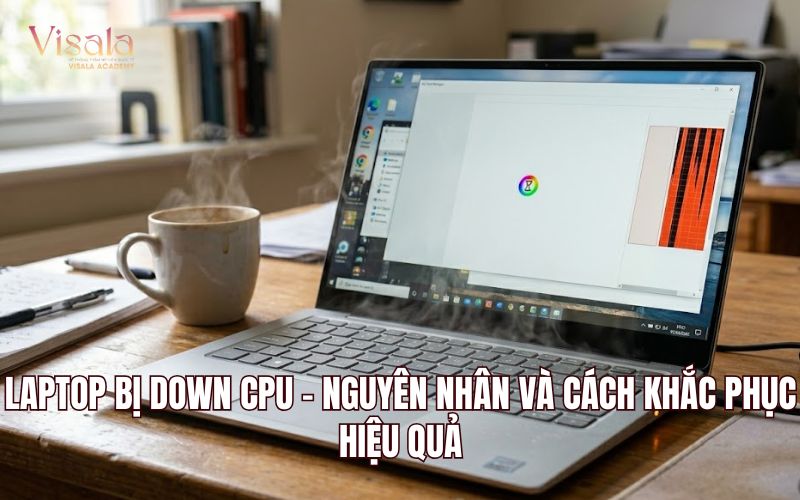
Laptop bị down CPU có thể khiến máy chạy chậm, giật lag và tự tắt nguồn. Hãy xem bài viết để hiểu nguyên nhân, dấu hiệu nhận biết và cách khắc phục.
Laptop bị down CPU là tình trạng phổ biến khiến nhiều người dùng đau đầu khi máy đang hoạt động bình thường bỗng nhiên chạy chậm. Hiện tượng này trong thuật ngữ kỹ thuật gọi là CPU throttling (cụ thể là thermal throttling khi nguyên nhân đến từ nhiệt độ). Đây là cơ chế tự động giảm xung nhịp CPU để bảo vệ phần cứng khỏi quá nhiệt hoặc tiết kiệm điện năng. Tình trạng down CPU thường biểu hiện qua nhiều dấu hiệu khác nhau mà người dùng có thể quan sát bằng mắt thường. Nhận diện sớm các dấu hiệu sẽ giúp khách hàng xử lý kịp thời và tránh gặp phải sự cố phần cứng bị hư hỏng nghiêm trọng. Bạn cần nhận biết dấu hiệu laptop bị down CPU dễ xử lý sớm vấn đề Khi laptop bị down CPU, hiện tượng đầu tiên mà người dùng có thể nhận thấy chính là việc laptop chạy chậm đột ngột khi đang sử dụng. Tình trạng laptop bị đơ máy cũng sẽ diễn ra liên tục khiến thao tác mở ứng dụng trở nên khó khăn và mất nhiều thời gian chờ đợi. Sự cố laptop bị giật lag do CPU còn xuất hiện rõ khi khách hàng thực hiện công việc render đồ họa hoặc dựng video chuyên nghiệp. CPU 100% trên Windows là tình trạng bộ vi xử lý phải làm việc hết công suất trong thời gian dài liên tục. Lúc này máy sẽ chạy chậm, giật lag, nóng lên nhanh và quạt kêu to dù không mở ứng dụng nặng. Để kiểm tra, bạn hãy nhấn tổ hợp Ctrl + Shift + Esc để mở Task Manager và xem tab Processes. Nếu cột CPU thường xuyên ở mức 90 đến 100%, chứng tỏ hệ thống đang bị quá tải nghiêm trọng. Nguyên nhân thường do tiến trình chạy ngầm, virus hoặc ứng dụng lỗi gây ngốn tài nguyên.Người dùng hãy cài thêm HWMonitor để theo dõi nhiệt độ CPU và xử lý kịp thời khi cần. Khi nhiệt độ vượt ngưỡng an toàn 90 đến 100 độ C, hiện tượng CPU quá nhiệt laptop sẽ kích hoạt cơ chế bảo vệ phần cứng tự động. Laptop sẽ tự tắt khi người dùng chơi game nặng hoặc chạy phần mềm đồ họa trong thời gian dài liên tục. Nếu gặp hiện tượng laptop treo màn hình, khách hàng cần phải nhấn giữ nút nguồn 3 đến 5 giây để khởi động lại toàn bộ hệ thống. Lý do gây ra tình trạng laptop bị down CPU là điều bạn cần tìm hiểu Có nhiều lý do khiến laptop bị down CPU, trong đó phổ biến nhất là do nhiệt độ vượt ngưỡng an toàn 90 đến 100 độ C. Khi quạt tản nhiệt bám bụi lâu ngày hoặc keo tản nhiệt giữa CPU và bộ tản nhiệt bị khô, khả năng giải nhiệt của laptop cũng sẽ giảm mạnh. Tình trạng CPU quá nhiệt laptop cũng có thể khiến hệ thống buộc phải hạ xung nhịp xuống mức thấp để bảo vệ phần cứng bên trong. Sử dụng bộ sạc không chính hãng hoặc không đủ công suất cũng làm sẽ CPU không nhận đủ điện khiến hiệu suất giảm đột ngột. Chế độ tiết kiệm pin trong BIOS hoặc Windows nếu kích hoạt sẽ tự động giới hạn hiệu năng để tiết kiệm năng lượng. Nguyên nhân laptop bị treo còn do driver chipset lỗi thời và các tiến trình nền chiếm dụng quá nhiều tài nguyên xử lý. Laptop quá nóng khi chơi game cũng là yếu tố khiến sự cố xuất hiện thường xuyên. Khi đã xác định được nguyên nhân, người dùng có thể áp dụng nhiều phương pháp khắc phục để xử lý tình trạng máy. Bạn hãy áp dụng các giải pháp sau đây để tiết kiệm thời gian và chi phí sửa chữa. Hãy áp dụng nhiều cách để xử lý laptop bị down CPU Vệ sinh quạt tản nhiệt cùng thay keo tản nhiệt định kỳ 6 đến 12 tháng sẽ giúp khách hàng giải quyết tình trạng laptop bị down CPU do quá nhiệt. Cách làm mát laptop nhanh nhất là tháo nắp lưng, dùng cọ mềm cùng bình khí nén để loại bỏ bụi bẩn bám lâu ngày. Về keo tản nhiệt, người dùng cũng nên sử dụng loại chất lượng cao như Arctic MX 4. Sản phẩm này sẽ giúp giảm tải CPU laptop và duy trì nhiệt độ ổn định trong suốt quá trình mà bạn làm việc. Trong quá trình sử dụng máy tính, bạn nên mở Task Manager kiểm tra CPU thường xuyên. Cách này sẽ giúp người dùng nhanh chóng phát hiện phần mềm nào ngốn tài nguyên đang chạy ngầm và gây ra hiện tượng CPU 100% Windows 10. Khách hàng cũng nên thường xuyên cập nhật driver chipset từ trang chủ nhà sản xuất và tắt chế độ tiết kiệm pin trong cài đặt nguồn để giúp tối ưu hiệu năng laptop. Nếu muốn theo dõi nhiệt độ CPU thì bạn có thể sử dụng các phần mềm như HWMonitor hay Core Temp. Khi các giải pháp cơ bản không mang lại hiệu quả, việc nâng cấp RAM laptop từ 8GB lên 16GB sẽ giúp giảm tải đáng kể cho bộ xử lý. Hãy thử đổi sang bộ sạc chính hãng đủ công suất để khắc phục hiện tượng CPU giảm hiệu suất đột ngột khi đang sử dụng tác vụ nặng. Đối với trường hợp máy tính xách tay bị down CPU do mainboard lỗi hoặc chip nguồn hỏng. Khách hàng nên tìm đến dịch vụ sửa laptop uy tín để nhờ kỹ thuật viên xử lý chuyên sâu. Laptop bị down CPU không phải sự cố quá nghiêm trọng nếu người dùng phát hiện sớm và áp dụng đúng phương pháp khắc phục phù hợp với tình trạng máy. Từ việc vệ sinh quạt, thay keo tản nhiệt cho đến kiểm tra Task Manager và tối ưu cài đặt nguồn, mỗi bước đều góp phần khôi phục hiệu suất hoạt động ban đầu. Nếu đã thử nhiều cách mà tình trạng vẫn tiếp tục diễn ra, rất có thể máy đang gặp lỗi phần cứng, người dùng nên nhờ kỹ thuật viên can thiệp. Hãy liên hệ ngay với Visala Laptop Center để được đội ngũ kỹ thuật viên giàu kinh nghiệm kiểm tra miễn phí và tư vấn giải pháp sửa chữa nhanh chóng.Dấu hiệu nhận biết laptop bị down CPU
Laptop chạy chậm đột ngột và bị đơ máy thường xuyên
CPU 100% trên Windows và quá tải tài nguyên hệ thống
Laptop tự tắt nguồn và treo màn hình bất thường
Nguyên nhân khiến laptop bị down CPU phổ biến
Cách khắc phục laptop bị down CPU hiệu quả
Vệ sinh laptop và thay keo tản nhiệt định kỳ 6 đến 12 tháng 1 lần
Kiểm tra và thực hiện tối ưu phần mềm hệ thống
Nâng cấp phần cứng và tìm dịch vụ sửa laptop
Kết luận


