
Cách Kiểm Tra Ram Laptop Lỗi Và Hướng Khắc Phục Hiệu Quả
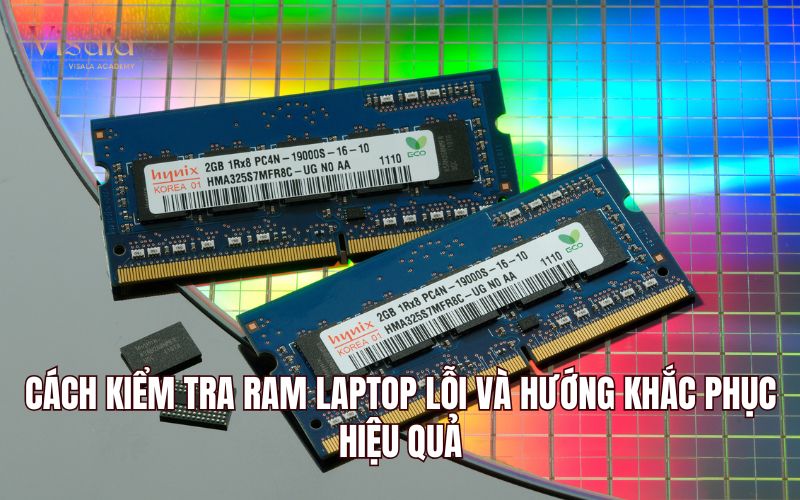
Trước khi đem máy đi sửa chữa, bạn có thể kiểm tra RAM laptop lỗi đơn giản tại nhà. Hãy xem bài viết để nắm được cách thực hiện đúng từ chuyên gia.
Kiểm tra RAM laptop lỗi là việc cần thiết khi máy của khách hàng xuất hiện những biểu hiện bất thường trong quá trình sử dụng. Phát hiện sớm các dấu hiệu hỏng RAM sẽ giúp người dùng tránh bị mất dữ liệu quan trọng và giảm thiểu chi phí sửa chữa về sau. Nhận biết sớm và kiểm tra RAM laptop lỗi là điều quan trọng Khi RAM gặp vấn đề, laptop của khách hàng sẽ xuất hiện hàng loạt biểu hiện rõ rệt có thể quan sát bằng mắt thường. Dấu hiệu nhận biết RAM laptop bị lỗi phổ biến nhất là màn hình chuyển sang màu xanh khi đang làm việc. Máy tính cũng có thể thường xuyên bị đơ, lag bất thường, tự khởi động lại không rõ nguyên nhân hoặc phát ra tiếng beep liên tục lúc khởi động ban đầu. Ứng dụng tự đóng đột ngột, file bị lỗi khi mở cũng là các biểu hiện cho thấy RAM laptop bị hỏng cần kiểm tra lỗi RAM Windows 10 ngay. RAM laptop lỗi cũng có thể do nhiều yếu tố tác động khác nhau như tuổi thọ linh kiện đã quá lâu, nhiệt độ máy quá cao,...Chân tiếp xúc bị lỏng do va đập mạnh hoặc xung đột phần cứng với linh kiện khác trong máy tính cũng gây ra sự cố này. Hệ điều hành Windows hiện tích hợp sẵn nhiều công cụ hữu ích giúp người dùng có thể test RAM laptop bị lỗi miễn phí mà không cần cài thêm phần mềm khác. Sau đây là 3 phương pháp đơn giản và hiệu quả mà khách hàng có thể tự thực hiện để kiểm tra RAM máy tính tại nhà. Bạn có thể kiểm tra RAM laptop lỗi bằng công cụ sẵn có Windows Memory Diagnostic là công cụ kiểm tra được tích hợp sẵn trong hệ điều hành Windows và người dùng có thể sử dụng miễn phí. Để sử dụng công cụ này, khách hàng hãy nhấn tổ hợp phím Windows+R rồi gõ lệnh mdsched.exe và nhấn Enter. Hệ thống sau khi nhận được lệnh sẽ khởi động lại máy để tiến hành kiểm tra lỗi RAM Windows 10 một cách tự động và chính xác. Sử dụng Task Manager kiểm tra RAM laptop lỗi sẽ giúp người dùng theo dõi tình trạng hoạt động của bộ nhớ trong thời gian thực một cách trực quan và dễ hiểu nhất. Để mở Task Manager, khách hàng hãy nhấn tổ hợp phím Ctrl+Shift+Esc rồi chuyển sang tab Performance. Kế đó, tại mục Memory, người dùng có thể kiểm tra dung lượng RAM laptop, tốc độ hoạt động, số khe RAM đang sử dụng. Cách này sẽ giúp bạn kịp thời phát hiện các sự cố bất thường và đưa ra hướng xử lý phù hợp. Command Prompt là công cụ có sẵn trên Windows giúp khách hàng xem chi tiết thông số RAM mà không cần cài thêm phần mềm bên ngoài. Để bắt đầu sử dụng công cụ, người dùng hãy nhấn tổ hợp phím Windows+R rồi gõ cmd và chọn chạy với quyền quản trị viên. Tiếp theo, hãy nhập dòng lệnh wmic memorychip get capacity, speed, manufacturer vào cửa sổ vừa mở ra rồi nhấn Enter. Ngay lập tức bạn sẽ nhận được kết quả hiển thị chi tiết về dung lượng từng thanh RAM, tốc độ xử lý và tên nhà sản xuất linh kiện. Khi các công cụ mặc định không đủ để xử lý vấn đề, người dùng nên tìm đến các phần mềm kiểm tra chuyên dụng từ bên thứ ba uy tín. Dưới đây là 3 giải pháp hiệu quả nhất mà các chuyên gia kỹ thuật khuyên khách hàng nên sử dụng khi cần test RAM. Hãy áp dụng nhiều cách khi kiểm tra RAM laptop lỗi MemTest86 được giới chuyên môn đánh giá là phần mềm test RAM mạnh nhất hiện nay với khả năng phát hiện lỗi cực kỳ chính xác. Khách hàng cần tải MemTest86 về máy và tạo USB boot bằng công cụ Rufus để khởi động máy. Trong quá trình MemTest86 test RAM, công cụ sẽ chạy nhiều bài kiểm tra khác nhau và báo cáo chi tiết các lỗi phát hiện được trên từng thanh RAM cụ thể cho người dùng. CPU-Z là phần mềm kiểm tra RAM laptop lỗi miễn phí nhỏ gọn cho phép người dùng xem toàn bộ thông số phần cứng laptop trong giao diện trực quan và đơn giản. Sau khi cài đặt, khách hàng hãy mở phần mềm rồi chuyển sang tab Memory và SPD để CPU-Z kiểm tra thông số RAM một cách đầy đủ nhất. Các thông tin hiển thị bao gồm tần số hoạt động, timing, voltage và dung lượng từng khe RAM trên máy tính người dùng. Cách sửa lỗi RAM laptop đơn giản nhất là tháo thanh RAM ra vệ sinh chân tiếp xúc bằng cục tẩy mềm sạch sẽ rồi cắm lại. Nếu sau khi vệ sinh mà laptop vẫn báo lỗi, khách hàng nên thử đổi khe cắm hoặc thay thanh RAM mới có thông số tương thích. Trường hợp không tự xử lý được vấn đề, người dùng nên mang máy đến trung tâm uy tín để sửa RAM laptop. Kiểm tra RAM laptop lỗi không hề khó nếu khách hàng nắm được các dấu hiệu nhận biết và biết sử dụng công cụ phù hợp. Từ Windows Memory Diagnostic, Task Manager đến MemTest86 hay CPU-Z, mỗi phương pháp đều có ưu điểm riêng giúp bạn xác định đúng tình trạng của RAM. Nếu người dùng đã thử mọi cách mà vẫn không khắc phục được sự cố, hãy liên hệ ngay Visala Laptop Center. Đội ngũ kỹ thuật viên giàu kinh nghiệm của Visala Laptop Center sẽ hỗ trợ kiểm tra miễn phí, sửa chữa nhanh chóng, thay thế bằng linh kiện chính hãng và bảo hành dài hạn cho khách hàng.Dấu hiệu nhận biết RAM laptop bị lỗi và các nguyên nhân phổ biến thường gặp
Cách kiểm tra RAM laptop lỗi bằng công cụ có sẵn trên Windows
Sử dụng Windows Memory Diagnostic để kiểm tra lỗi RAM Windows 10
Dùng Task Manager kiểm tra RAM và dung lượng RAM laptop chi tiết
Kiểm tra thông số RAM laptop qua Command Prompt
Cách kiểm tra RAM laptop lỗi chuyên sâu và sửa lỗi hiệu quả
Check RAM bằng phần mềm MemTest8
Sử dụng CPU-Z để có được thông số chi tiết và chính xác nhất
Cách sửa lỗi RAM laptop an toàn sau khi phát hiện vấn đề
Kết luận


